一、图片素材前期筛选(从源头减少问题)
1.只放有用图片
推荐放:架构图、流程图、平面布置图、甘特进度图、设备示意图、业绩关键页扫描件、验收证明
不要放:无关风景图、大楼外景、宣传海报、模糊照片、和本项目无关效果图
2.原始素材标准
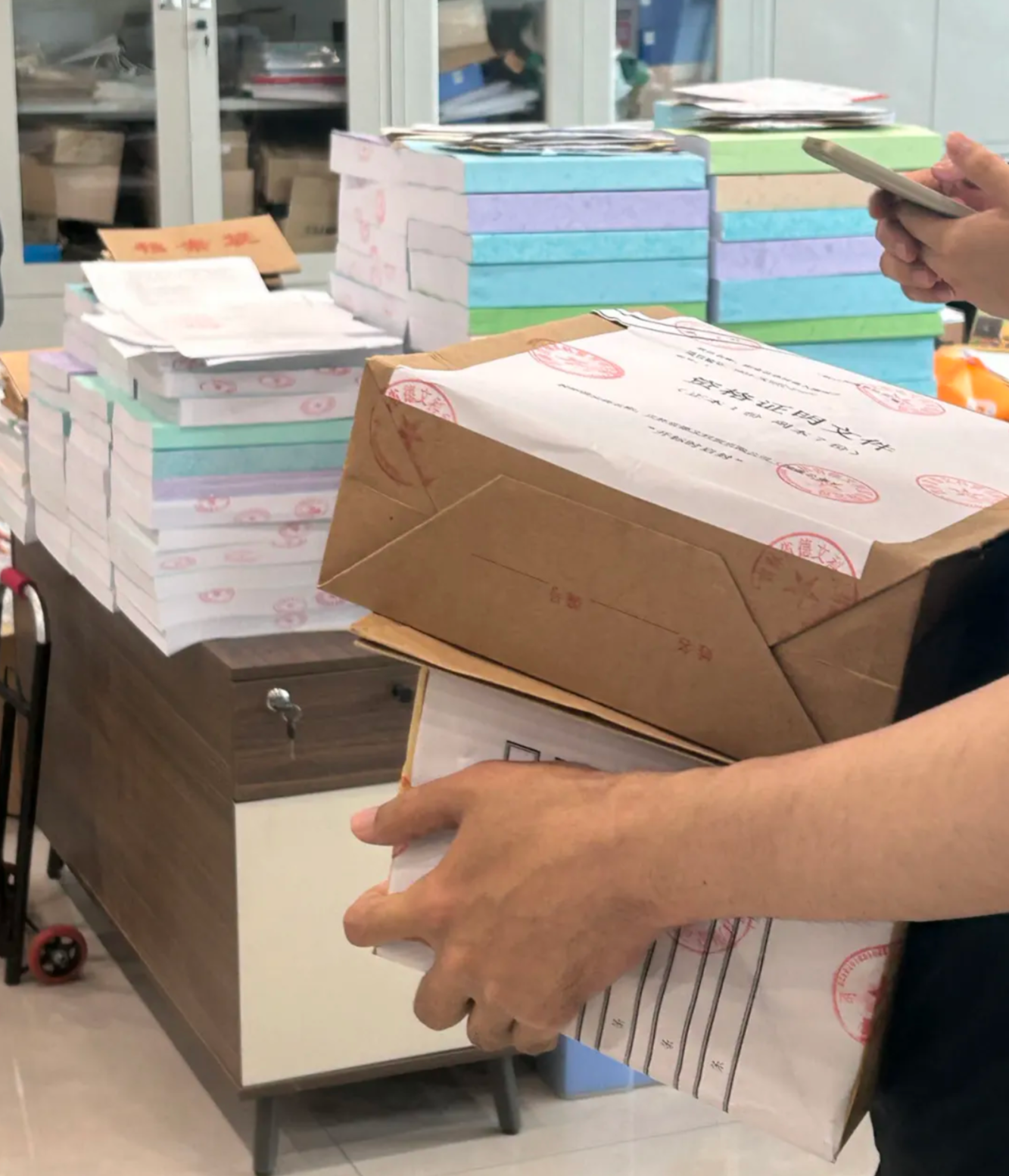
○ 扫描件:公章、文字、证书有效期完整,不要裁切边角
○ 截图 / 图纸优先 PNG;照片、扫描件优先 JPG
○ 原始清晰度最低150‑200DPI,重要图纸 300DPI,防止压缩后糊
3.暗标特殊规则
图片里面不能出现公司 logo、名称、水印,彩色图建议转黑白灰度图
二、Word 排版规范(大量图片最容易出错)
1.环绕方式
统一设置成 上下型环绕,禁止紧密型、穿越型,避免文字压图片、版面乱掉
2.尺寸统一(A4 竖向)
○ 图片宽度固定 14‑16cm(占版心 70%),高度等比例缩放,不能强行拉伸变形
○ 单张图高度不超过页面 2/3
○ 大图放不下就缩小,严禁一张图跨页断开;超宽图纸单独插入横向页面
3.图号、图名(硬性规范)
图片下方居中放置图名,格式统一:
图 X‑X 某某示意图X = 章节号,第二个数字为本章图片序号,全文档连续编号,不跳号、重号字体五号,不加粗,比正文小一号
4.页面布局
○ 一页最多 2 张大图,图片四周留出 0.5cm 空白,不要贴页边
○ 图片上下保留适当空行,文字不要紧贴图片
三、批量压缩图片(解决文件过大、上传失败)
 ️Word 单纯把图片缩小,文件体积不会变小,必须手动压缩
方法 1. Word 自带批量压缩(首选)
-
随便点一张图片 →【图片格式】
-
点击压缩图片
-
取消勾选:仅应用于此图片(整篇文档全部图片一次性压缩)
-
勾选 删除图片的裁剪区域(裁剪掉的部分彻底清除,大幅减体积
-
分辨率:电子投标 150ppi;需要打印正本选 220‑300ppi,确定Microsoft ...
方法 2 图片太多,先外部批量处理再插入
图片几十张以上,建议先用工具统一压缩之后,再放进 Word参数建议:JPG 品质 75‑80,长边 1600 像素以内,150‑200dpi
PDF 二次瘦身(盖章之后)
Word 导出 PDF 之后如果体积超标:文件→另存为其他→优化 PDF,图像选项下调采样分辨率,在保证文字看得清前提下压缩
经验阈值:电子标 Word 尽量控制 50M 以内,PDF 控制 80‑150M,以招标平台上限为准
四、业绩、证书扫描件图片专项技巧
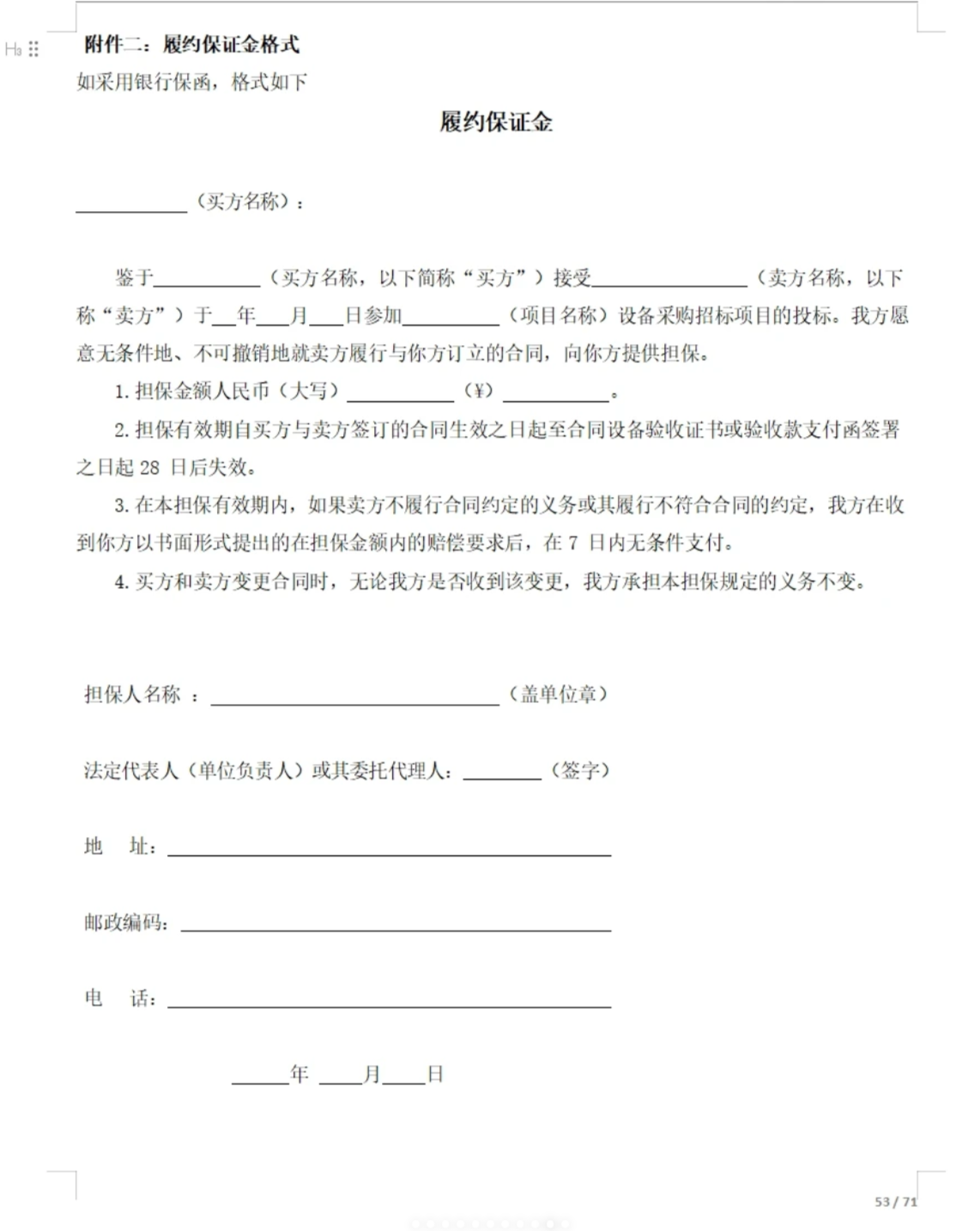
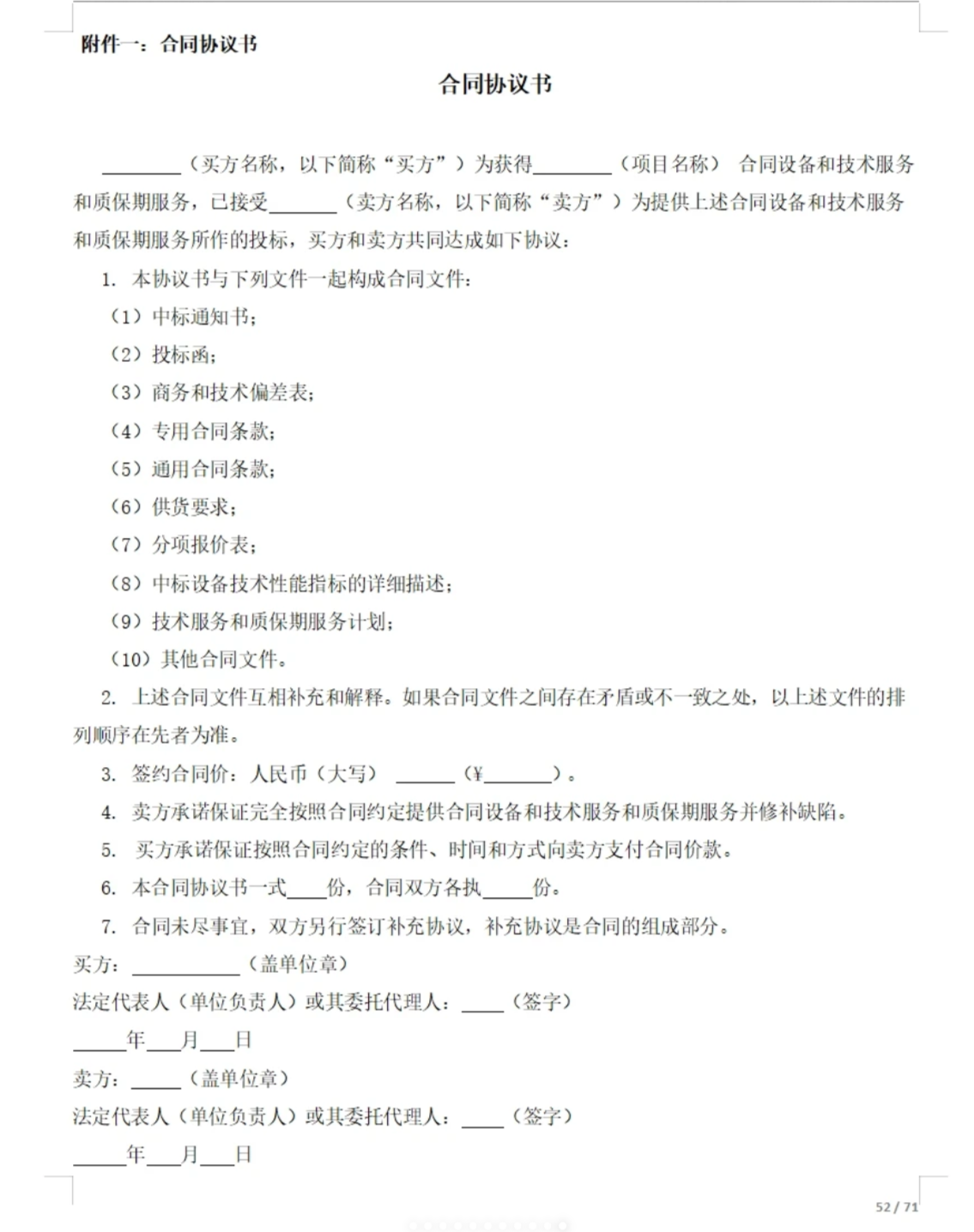
1.合同优先:首页、金额页、工作范围、签字盖章页,无关附件不用全部上传
2.扫描件摆正,不要倾斜,提高亮度降低阴影,公章清晰
3.多页合同可以合并长图,或者分多张,单张图片不要超过 2M
4.证书不要重复上传,同一个资质只放一次
五、高频坑点 & 避坑清单
 图片随意拉伸,比例变形,文字被压扁
图片跨页拆分,一半在上一页一半在下一页
大量高清原图直接插入,文档几百兆上传失败
图片无编号无图注,评委不知道图片表达什么
暗标图片带公司水印、logo,直接废标
图片环绕混乱,文字到处漂移