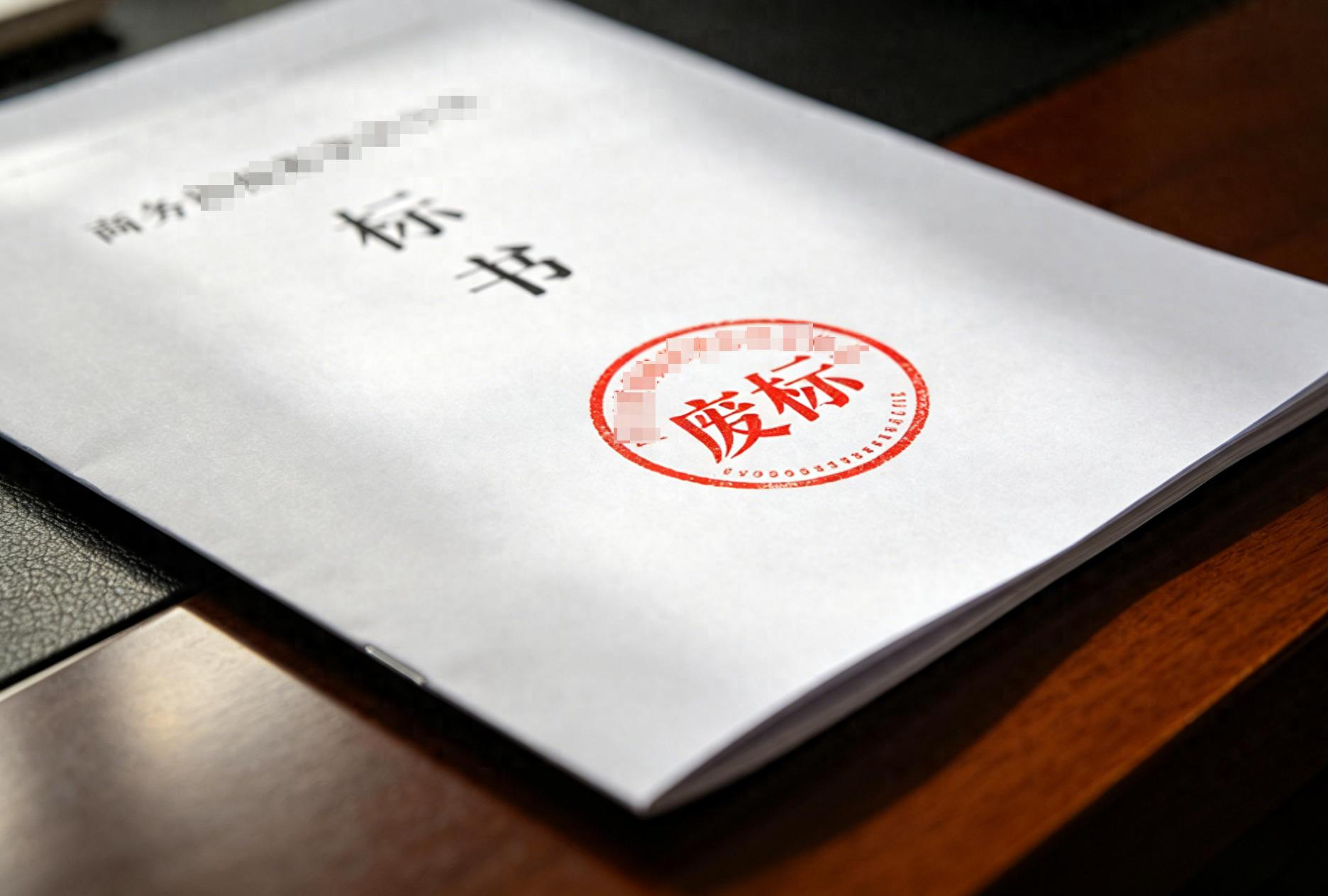
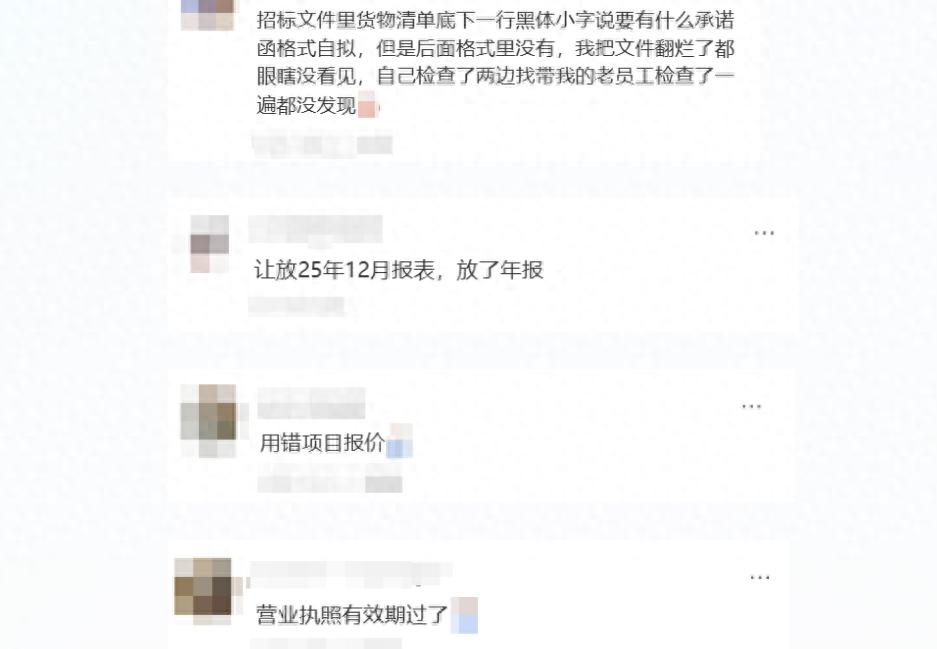
做标书的时候,很多投标伙伴都会陷入一个难题:整理施工方案、人员简介、设备资料、业绩证明等素材,每次写标书都要翻遍电脑文件夹,复制粘贴内容,图片排版错乱、段落格式不统一,重复内容反复录入,耗费大把时间,稍不留神还会出现内容老旧、语句出错的问题。
不少人只会简单复制文件导入素材,其实 Word、WPS 里藏着高效调取标书素材的用法,掌握这套实操方法,能大幅缩减素材整理花费的时间。
目前大家导入素材基本只有两种方式:
逐个打开往期文档,选中文字和图片复制粘贴到当前标书内,往期文件分散存放在不同文件夹,查找费时;粘贴之后字体、行距、缩进和本次标书格式冲突,还要手动逐条调整。
把所有素材全部汇总在一个超大 Word 文档里,写标书时上下翻找内容。文档内容过多,打开卡顿,版本一多很容易错拿旧版业绩、过时的管理制度,后期人工核查压力巨大
[image: 1784542934815-d8f7228a-dc4c-4418-b92c-a027c70f3497-image-resized.png]
第一步:把“散装”资料变成“预制件”
利用快书编标的素材库花半小时把高频使用的素材规整起来
按业务类型、项目阶段等个性化搭建知识结构:
资质证件类:营业执照、资质证书、人员证件、财务报表(PDF或图片均可)
标准文本类:投标函、授权委托书、商务偏离表、售后服务承诺(Word格式)
历史业绩类:近三年类似项目合同关键页、验收报告、业主评价(可截图或PDF)
整理好后,不需要手动建文件夹,直接批量上传到插件素材库。支持单个文件、多选批量,甚至整个ZIP压缩包拖进去,系统会自动识别并保留分类。这一步做完,你的素材库就成型了。
[image: 1784542953710-aa8fd301-58d0-46b2-ac6a-5a393cc99798-image-resized.png]
第二步:在Word/WPS里插入,不用切窗口
写标书时:
光标定位到需要插入的位置
在插件侧边栏输入关键词(比如“证照”)
预览缩略图确认是不是最新版本
点击“插入”——素材秒进文档
[image: 1784542971684-adfd43f3-75ee-4655-a10b-f91ee2e3c414-image-resized.png]
证照过期高亮提醒,全程不用切屏、不用重复打开文件夹。像函件这种固定格式的,还能选择“Word插入”或“图片插入”,看对方要求来。
[image: 1784542984406-65625a89-bc78-499b-bef3-502d32f7a4ee-image.png]
第三步:业绩汇总表,从“手动”到“自动生成”
商务标里最磨人的就是业绩汇总表——项目名称、业主、金额、日期……十几条甚至几十条数据,挨个填还怕填错。
把历史业绩统一录入快书编标里的“条目文件夹”后,筛选列名称(比如“合同金额”“行业类型”),系统自动生成汇总表格。插入到文档后,数字准确、格式整齐,再也不用对着Excel来回复制了。
[image: 1784543016091-b0b7fe9f-2ec7-4162-97dd-ae680f07ddc6-image-resized.png]
这套体系最厉害的地方在于可持续积累。每次投标结束后,把新做的标书、新拿到的证书、新签的合同顺手上传一下,打上分类(如“市政类”“教育行业”“政府项目”),下次同类项目直接按分类筛选,寻找与本次投标情况最相似的投标文件,用以借鉴优化本次投标文件大纲、补充部分内容重复利用。
[image: 1784543032366-4a547982-4653-43fc-ab19-113b69a39909-image.png]
搜索速度毫秒级,支持按文件名、内容关键词等多维度检索。还能对常用素材进行置顶,最常用的放最前面,闭着眼都能找到。
[image: 1784543049840-4b4faeeb-98e5-4aa2-97af-89b85f7b8165-image.png]
Word 和 WPS 原生功能只能满足基础办公需求,专门针对投标场景,一定要用好配套素材工具。
放弃到处翻找文件、手动调整格式的老旧模式,合适的素材调用方式,既能节省大把编写时间,又能减少人为失误,把更多精力放在响应招标条款、优化投标亮点上面,标书质量自然更有保障。